Domain espnic.de kaufen?
Wir ziehen mit dem Projekt
espnic.de um.
Sind Sie am Kauf der Domain
espnic.de interessiert?
domain@kv-gmbh.de · 0541-91531010
Domain espnic.de kaufen?
Wie kann ein 128GB USB-Stick automatisch auf 32GB verkleinert werden?
Es ist nicht möglich, die physische Speicherkapazität eines USB-Sticks zu verkleinern. Die Speicherkapazität eines USB-Sticks ist eine hardwareseitige Eigenschaft und kann nicht automatisch geändert werden. Wenn du jedoch nur 32GB des verfügbaren Speicherplatzes nutzen möchtest, kannst du den USB-Stick partitionieren und nur eine 32GB-Partition erstellen. **
Was ist das Problem mit dem HP USB-Stick?
Es gibt kein spezifisches Problem mit dem HP USB-Stick, da es verschiedene Modelle und Variationen gibt. Es könnte jedoch Probleme mit der Kompatibilität, der Geschwindigkeit oder der Zuverlässigkeit geben, die bei einigen Benutzern auftreten könnten. Es ist wichtig, die Bewertungen und Erfahrungen anderer Benutzer zu überprüfen, bevor man sich für einen bestimmten HP USB-Stick entscheidet. **

Ähnliche Suchbegriffe für 128GB-HP-USB-Stick-v212w
Top-Angebote
Produkte zum Begriff 128GB-HP-USB-Stick-v212w:

-
Wie formatiere ich einen 128GB-Stick für Nintendont?
Um einen 128GB-Stick für Nintendont zu formatieren, musst du sicherstellen, dass der Stick im FAT32-Dateisystem formatiert ist. Dieses Dateisystem wird von Nintendont unterstützt. Du kannst ein Formatierungstool wie das Windows-Dienstprogramm "FAT32Formatter" verwenden, um den Stick in FAT32 zu formatieren. Stelle sicher, dass du vorher alle Daten auf dem Stick gesichert hast, da die Formatierung alle vorhandenen Daten löscht. **
-
Was kann der Grund dafür sein, dass der USB-Stick Lexar 128GB nicht auf Windows 10 erkannt wird?
Es gibt verschiedene mögliche Gründe dafür, dass ein USB-Stick nicht auf Windows 10 erkannt wird. Es könnte sein, dass der USB-Anschluss nicht richtig funktioniert oder der Treiber für den USB-Stick nicht korrekt installiert ist. Es könnte auch sein, dass der USB-Stick selbst defekt ist oder nicht mit Windows 10 kompatibel ist. Es könnte hilfreich sein, den USB-Stick an einem anderen Computer oder einem anderen USB-Anschluss auszuprobieren, um den genauen Grund für die Nichterkennung zu ermitteln. **
-
Warum bootet das HP Notebook mit Ubuntu 20.04 LTS nicht vom USB-Stick?
Es gibt mehrere mögliche Gründe, warum das HP Notebook nicht vom USB-Stick bootet. Es könnte sein, dass die Boot-Reihenfolge im BIOS nicht richtig eingestellt ist und der USB-Stick nicht als erstes Boot-Gerät ausgewählt wurde. Es ist auch möglich, dass der USB-Stick nicht richtig erstellt wurde oder dass das HP Notebook nicht mit dem USB-Stick kompatibel ist. Es könnte auch ein Hardware-Problem vorliegen, das verhindert, dass das Notebook vom USB-Stick bootet. **
-
Welcher USB Stick?
Welcher USB Stick? Möchtest du einen USB Stick mit hoher Speicherkapazität für große Dateien oder lieber einen kleinen und kompakten USB Stick für unterwegs? Soll der USB Stick USB 2.0, USB 3.0 oder sogar USB 3.1 unterstützen? Welche Marke bevorzugst du für deine USB Sticks? Hast du spezielle Anforderungen wie Verschlüsselung oder Wasserdichtigkeit für deinen USB Stick? Lass mich wissen, welche Kriterien dir wichtig sind, damit ich dir den passenden USB Stick empfehlen kann. **
Wie USB Stick entfernen?
Um einen USB-Stick sicher zu entfernen, sollte man zuerst sicherstellen, dass alle Dateien auf dem Stick geschlossen sind und keine Programme darauf zugreifen. Anschließend kann man auf das Symbol für den USB-Stick in der Taskleiste klicken und die Option "Hardware sicher entfernen" auswählen. Alternativ kann man den USB-Stick auch über den Datei-Explorer auswerfen, indem man mit der rechten Maustaste auf das Laufwerk klickt und "Auswerfen" wählt. Es ist wichtig, den USB-Stick nicht einfach herauszuziehen, da dies zu Datenverlust oder Beschädigung des Sticks führen kann. Es ist ratsam, den Stick erst zu entfernen, wenn man die Bestätigung erhält, dass er sicher entfernt werden kann. **
Wie USB Stick auswerfen?
Um einen USB-Stick sicher auszuwerfen, sollten Sie zunächst sicherstellen, dass alle Dateien auf dem Stick geschlossen sind und keine Programme darauf zugreifen. Klicken Sie dann auf das Symbol für den USB-Stick in der Taskleiste (normalerweise ein grünes Häkchen oder ein USB-Symbol) und wählen Sie die Option "Auswerfen" oder "Sicher entfernen". Warten Sie, bis der Computer bestätigt, dass der USB-Stick sicher entfernt werden kann, bevor Sie ihn physisch aus dem USB-Port ziehen. Auf diese Weise vermeiden Sie Datenverlust oder Beschädigung des USB-Sticks. **
Top-Angebote
Produkte zum Begriff 128GB-HP-USB-Stick-v212w:
-
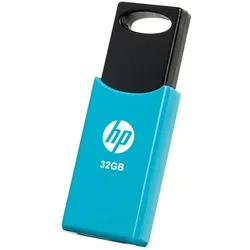
HP v212w USB-Stick 32 GB USB Typ-A 2.0 Schwarz, BlauHP v212w. Kapazität: 32 GB, Geräteschnittstelle: USB Typ-A, USB-Version: 2.0, Lesegeschwindigkeit: 14 MB/s, Schreibgeschwindigkeit: 4 MB/s. Formfaktor: Dia. Gewicht: 10,2 g. Produktfarbe: Schwarz, Blau Betriebsbedingungen Betriebstemperatur0 - 60 °C Temperaturbereich bei Lagerung-25 - 85 °C Design FormfaktorDia ProduktfarbeSchwarz, Blau SchlüsselanhängerJa Gewicht und Abmessungen Breite20,4 mm Tiefe56,6 mm Höhe6,7 mm Gewicht10,2 g Leistungen Kapazität32 GB GeräteschnittstelleUSB Typ-A USB-Version2.0 Lesegeschwindigkeit14 MB/s Schreibgeschwindigkeit4 MB/s Kompatible BetriebssystemeWindows 7, 8, 10 Mac OS: 10.x and above Lieferumfang Menge pro Packung1 Stück(e) Logistikdaten Warentarifnummer (HS)84717070 Sonstige Funktionen KonformitätsbescheinigungenCE, REACH, RoHS14,25 €*Versand: 5,95 €Sichere Weiterleitung zum Anbieter
-
Wie kann ein 128GB USB-Stick automatisch auf 32GB verkleinert werden?
Es ist nicht möglich, die physische Speicherkapazität eines USB-Sticks zu verkleinern. Die Speicherkapazität eines USB-Sticks ist eine hardwareseitige Eigenschaft und kann nicht automatisch geändert werden. Wenn du jedoch nur 32GB des verfügbaren Speicherplatzes nutzen möchtest, kannst du den USB-Stick partitionieren und nur eine 32GB-Partition erstellen. **
-
Was ist das Problem mit dem HP USB-Stick?
Es gibt kein spezifisches Problem mit dem HP USB-Stick, da es verschiedene Modelle und Variationen gibt. Es könnte jedoch Probleme mit der Kompatibilität, der Geschwindigkeit oder der Zuverlässigkeit geben, die bei einigen Benutzern auftreten könnten. Es ist wichtig, die Bewertungen und Erfahrungen anderer Benutzer zu überprüfen, bevor man sich für einen bestimmten HP USB-Stick entscheidet. **
-
Wie formatiere ich einen 128GB-Stick für Nintendont?
Um einen 128GB-Stick für Nintendont zu formatieren, musst du sicherstellen, dass der Stick im FAT32-Dateisystem formatiert ist. Dieses Dateisystem wird von Nintendont unterstützt. Du kannst ein Formatierungstool wie das Windows-Dienstprogramm "FAT32Formatter" verwenden, um den Stick in FAT32 zu formatieren. Stelle sicher, dass du vorher alle Daten auf dem Stick gesichert hast, da die Formatierung alle vorhandenen Daten löscht. **
-
Was kann der Grund dafür sein, dass der USB-Stick Lexar 128GB nicht auf Windows 10 erkannt wird?
Es gibt verschiedene mögliche Gründe dafür, dass ein USB-Stick nicht auf Windows 10 erkannt wird. Es könnte sein, dass der USB-Anschluss nicht richtig funktioniert oder der Treiber für den USB-Stick nicht korrekt installiert ist. Es könnte auch sein, dass der USB-Stick selbst defekt ist oder nicht mit Windows 10 kompatibel ist. Es könnte hilfreich sein, den USB-Stick an einem anderen Computer oder einem anderen USB-Anschluss auszuprobieren, um den genauen Grund für die Nichterkennung zu ermitteln. **
Ähnliche Suchbegriffe für 128GB-HP-USB-Stick-v212w
-
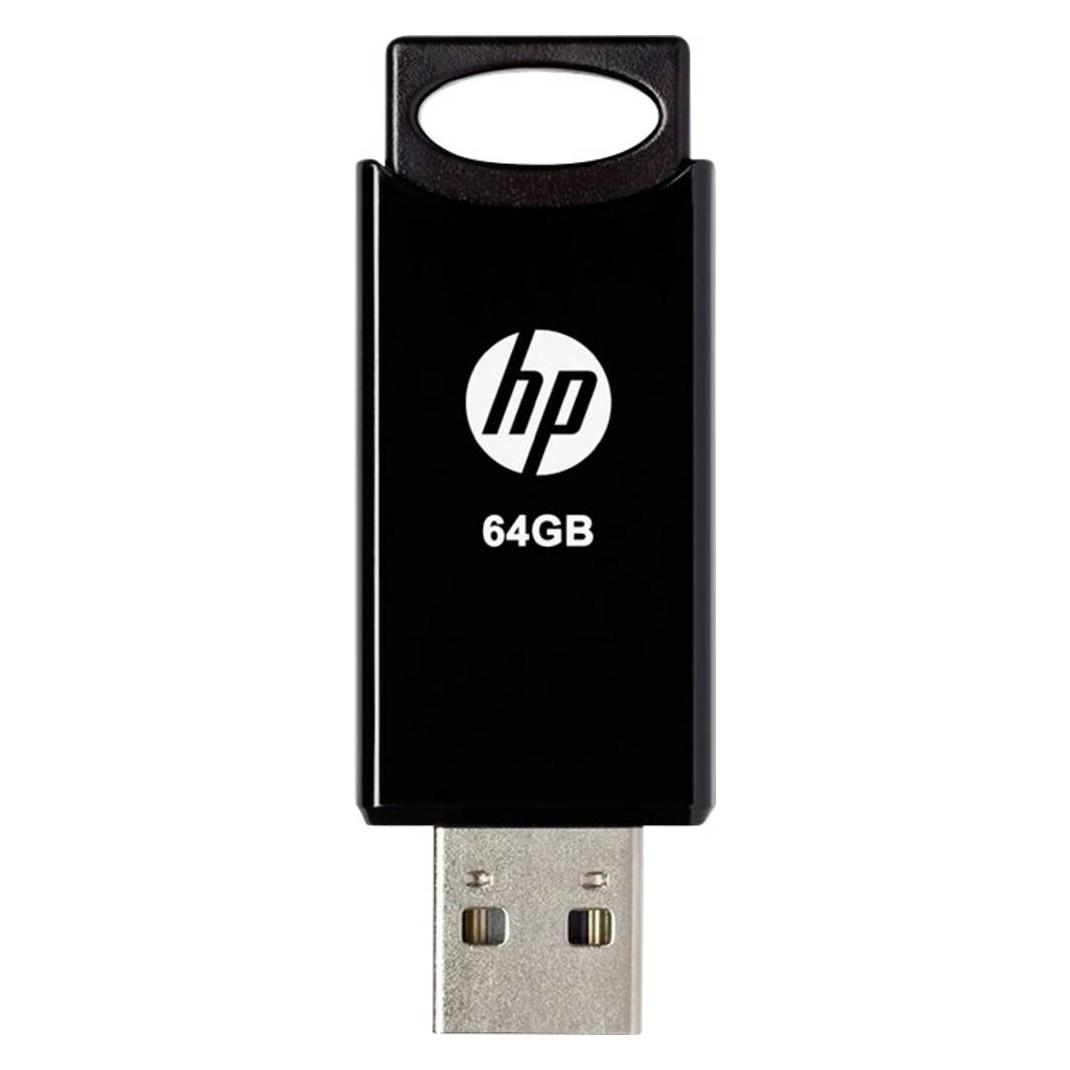
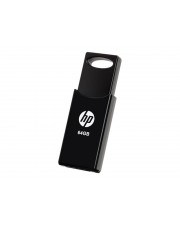
PNY v212w USB Stick 64 GB Sliding Design 64 GB (HPFD212B-64)Produktbeschreibung: HP v212w - USB-Flash-Laufwerk - 64 GB, Produkttyp: USB-Flash-Laufwerk, Interfacetyp: USB 2.0, Speicherkapazität: 64 GB, Erforderliches Betriebssystem: Apple MacOS X 10.3 oder höher, Microsoft Windows 7 / 8 / 1013,99 €*Versand: 0,00 €Sichere Weiterleitung zum Anbieter
-
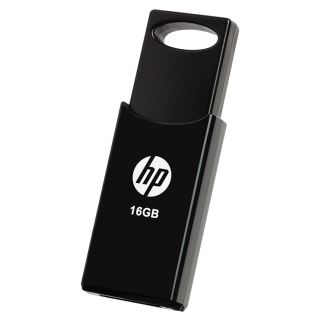
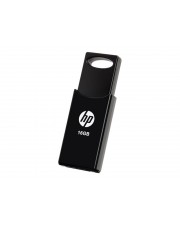
PNY v212w USB Stick 16 GB Sliding Design 16 GB (HPFD212B-16)Produktbeschreibung: HP v212w - USB-Flash-Laufwerk - 16 GB, Produkttyp: USB-Flash-Laufwerk, Interfacetyp: USB 2.0, Speicherkapazität: 16 GB, Erforderliches Betriebssystem: Apple MacOS X 10.3 oder höher, Microsoft Windows 7 / 8 / 1011,59 €*Versand: 0,00 €Sichere Weiterleitung zum Anbieter
-
Warum bootet das HP Notebook mit Ubuntu 20.04 LTS nicht vom USB-Stick?
Es gibt mehrere mögliche Gründe, warum das HP Notebook nicht vom USB-Stick bootet. Es könnte sein, dass die Boot-Reihenfolge im BIOS nicht richtig eingestellt ist und der USB-Stick nicht als erstes Boot-Gerät ausgewählt wurde. Es ist auch möglich, dass der USB-Stick nicht richtig erstellt wurde oder dass das HP Notebook nicht mit dem USB-Stick kompatibel ist. Es könnte auch ein Hardware-Problem vorliegen, das verhindert, dass das Notebook vom USB-Stick bootet. **
-
Welcher USB Stick?
Welcher USB Stick? Möchtest du einen USB Stick mit hoher Speicherkapazität für große Dateien oder lieber einen kleinen und kompakten USB Stick für unterwegs? Soll der USB Stick USB 2.0, USB 3.0 oder sogar USB 3.1 unterstützen? Welche Marke bevorzugst du für deine USB Sticks? Hast du spezielle Anforderungen wie Verschlüsselung oder Wasserdichtigkeit für deinen USB Stick? Lass mich wissen, welche Kriterien dir wichtig sind, damit ich dir den passenden USB Stick empfehlen kann. **
-
Wie USB Stick entfernen?
Um einen USB-Stick sicher zu entfernen, sollte man zuerst sicherstellen, dass alle Dateien auf dem Stick geschlossen sind und keine Programme darauf zugreifen. Anschließend kann man auf das Symbol für den USB-Stick in der Taskleiste klicken und die Option "Hardware sicher entfernen" auswählen. Alternativ kann man den USB-Stick auch über den Datei-Explorer auswerfen, indem man mit der rechten Maustaste auf das Laufwerk klickt und "Auswerfen" wählt. Es ist wichtig, den USB-Stick nicht einfach herauszuziehen, da dies zu Datenverlust oder Beschädigung des Sticks führen kann. Es ist ratsam, den Stick erst zu entfernen, wenn man die Bestätigung erhält, dass er sicher entfernt werden kann. **
-
Wie USB Stick auswerfen?
Um einen USB-Stick sicher auszuwerfen, sollten Sie zunächst sicherstellen, dass alle Dateien auf dem Stick geschlossen sind und keine Programme darauf zugreifen. Klicken Sie dann auf das Symbol für den USB-Stick in der Taskleiste (normalerweise ein grünes Häkchen oder ein USB-Symbol) und wählen Sie die Option "Auswerfen" oder "Sicher entfernen". Warten Sie, bis der Computer bestätigt, dass der USB-Stick sicher entfernt werden kann, bevor Sie ihn physisch aus dem USB-Port ziehen. Auf diese Weise vermeiden Sie Datenverlust oder Beschädigung des USB-Sticks. **
* Alle Preise verstehen sich inklusive der gesetzlichen Mehrwertsteuer und ggf. zuzüglich Versandkosten. Die Angebotsinformationen basieren auf den Angaben des jeweiligen Shops und werden über automatisierte Prozesse aktualisiert. Eine Aktualisierung in Echtzeit findet nicht statt, so dass es im Einzelfall zu Abweichungen kommen kann. ** Hinweis: Teile dieses Inhalts wurden von KI erstellt.